
iphone 12 Frame
راهنمای تعمیرات: قاب آیفون 12
Repair guide : Frame iPhone 12
5/5

آیا شاسی آیفون 12 شما شکسته است؟ یا بعد از سقوط بد پیچ خورده است؟ این شما را از نظر زیبایی آزار می دهد، اما مهمتر از همه، می تواند مشکلات جدی تری را در طولانی مدت یا کوتاه مدت ایجاد کند. اجزای داخلی دیگر به درستی محافظت نخواهند شد و باقیمانده ها نیز می توانند نفوذ کنند. اگر شاسی خم شده باشد، حتی می تواند صفحه نمایش را ترک کند یا مادربرد را بچرخاند. به طور خلاصه، آسیب می تواند جبران ناپذیر باشد، بنابراین زمان را از دست ندهید. در شاسی آیفون 11، کابل برق و صدا به طور کلی وجود دارد، همانطور که کابل NFC / القایی که تعویض آن بسیار دشوار است، وجود دارد. پس توصیه های کارشناسان Godphon را از طریق این راهنمای تعمیرات دنبال کنید تا بتوانید خودتان با هزینه کمتر شاسی آیفون 12 را تعویض کنید. یک عملیات نسبتا طولانی و دقیق اما به شما امکان می دهد در هزینه خود صرفه جویی کنید. تمامی مراحل به صورت تصویری و کامنت گذاشته شده است تا بهترین جزئیات ممکن از تعمیر آیفون 12 به شما ارائه شود.
اکیداً توصیه می کنیم قبل از شروع تعمیر آیفون 12 خود یک نسخه پشتیبان تهیه کنید!
علائم :
قاب پیچ خورده
مشکل شارژ القایی
رومیزی برقی آسیب دیده
قاب شکسته
مرحله 1
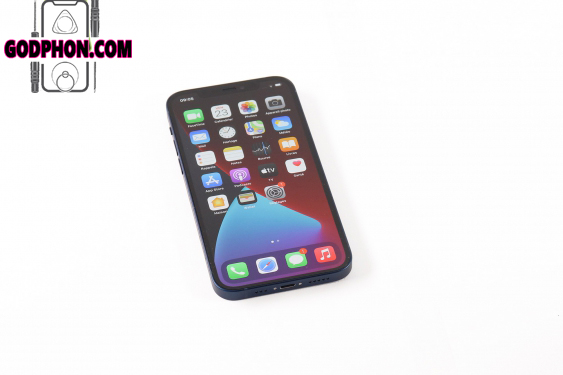
قبل از تعمیر کانکتور شارژ آیفون 12، به دلایل امنیتی واضح باید گوشی را خاموش کنید.
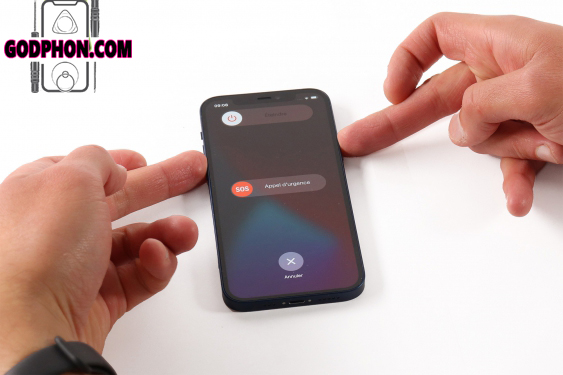
برای انجام این کار، دکمه پاور و ولوم – را به طور همزمان فشار دهید.
سپس با خاموش کردن اعتبارسنجی کنید.
قبلی
بعدی
مرحله 2
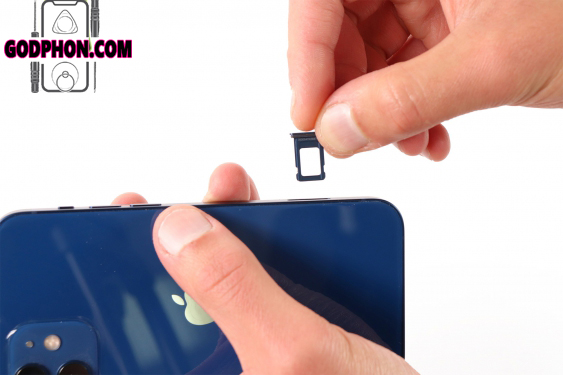
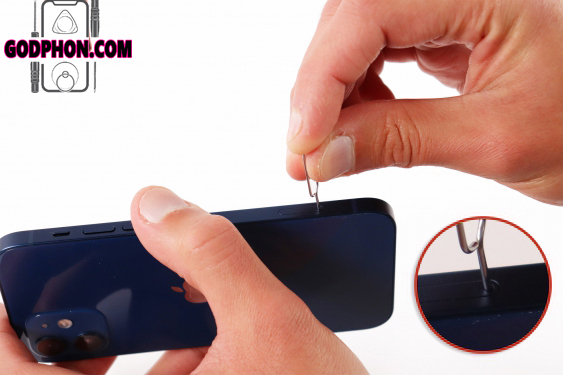
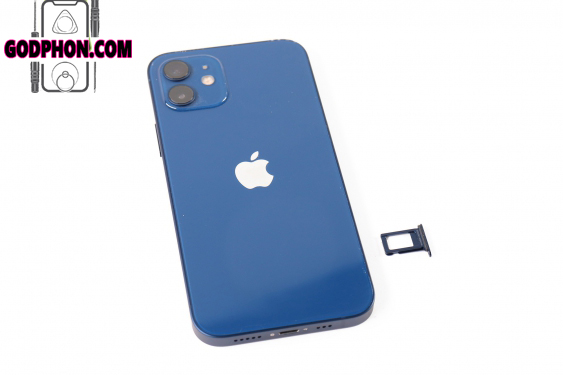
اجکتور سیم کارت (که در جعبه آیفون یا کیت ابزار ما وجود دارد) را در سوراخ کوچک کشو واقع در پایین لبه سمت چپ قرار دهید.
با اعمال فشار کم، کشوی سیم کارت به خودی خود خارج می شود و می توانید آن را خارج کنید.
قبلی
بعدی
مرحله 3
کشو سیم کارت در کمتر از 2 دقیقه استخراج می شود.
مرحله 4
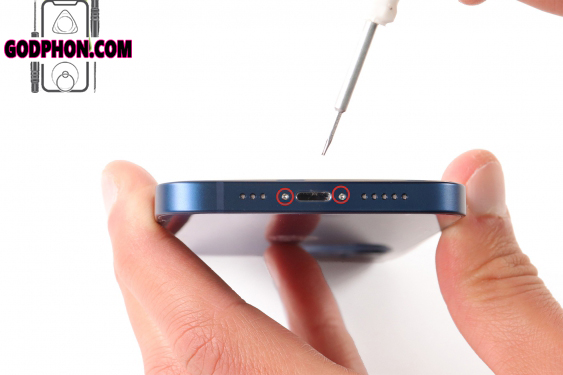
سپس 2 پیچ پنتالوبی که به رنگ قرمز دایره شده اند را باز کنید. (عکس 1)
سپس، با استفاده از سشوار، چندین جلسه گرمایش 20 تا 30 ثانیه ای برنامه ریزی کنید.
صفحه نمایش بسیار بسیار محکم به قاب چسبانده شده است! اگر در چند قدم بعدی احساس مقاومت کردید، دریغ نکنید که وقت خود را صرف کنید و دوباره گرم کنید یا خطر شکستن صفحه نمایش را به خطر بیندازید.
مرحله 5
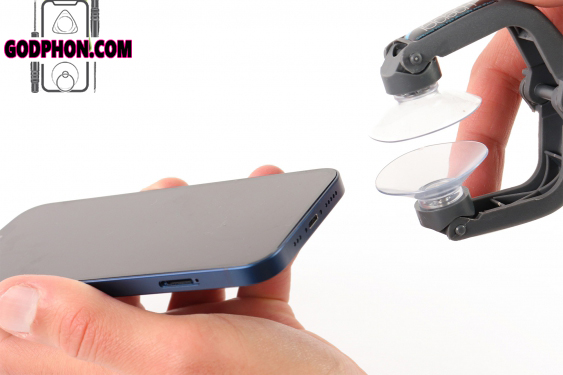
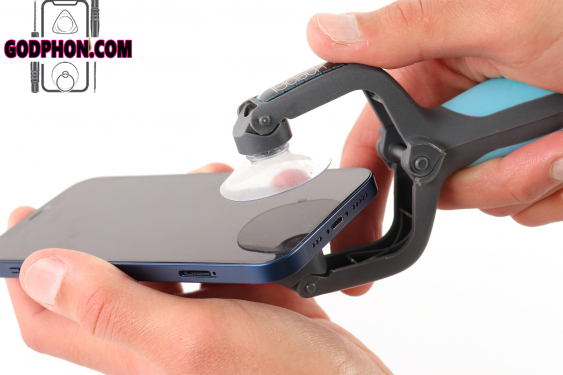
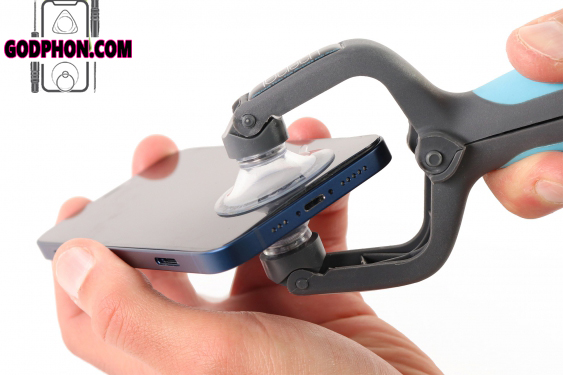
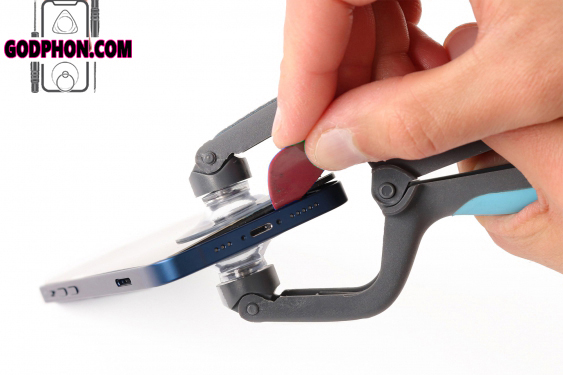
توصیه می کنیم گیره iSlack را در پایین صفحه قرار دهید تا جدا کردن صفحه شروع شود.
می توانید از ساکشن کاپ استفاده کنید، اما این عمل ممکن است پیچیده تر باشد.
هنگامی که انبردست در جای خود قرار گرفت، به آرامی یک پین باز را وارد کنید تا اهرم ایجاد کنید و علاوه بر فشار انبر، یک باز شدن جزئی ایجاد کنید.
قبلی
بعدی
مرحله 6
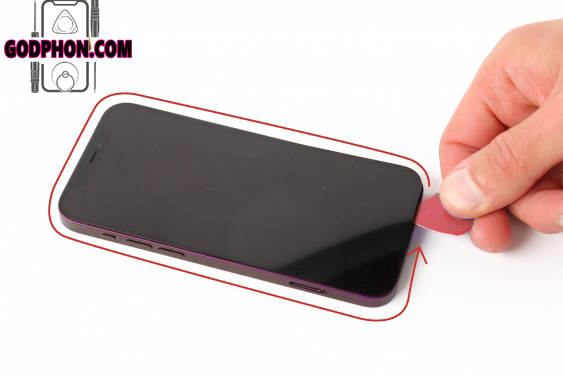
با احتیاط کلید بازشو را در اطراف لبه صفحه بکشید تا جدا کردن آن به پایان برسد.
صفحه نمایش به دلیل فریم مربعی اش بر خلاف نسل های قدیمی اصلا بیرون نمی زند. که چیزها را ضعیف می کند.
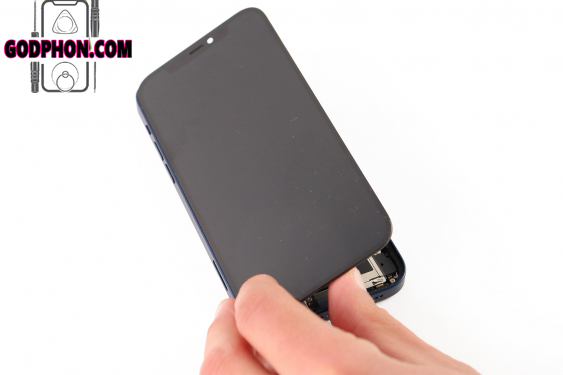
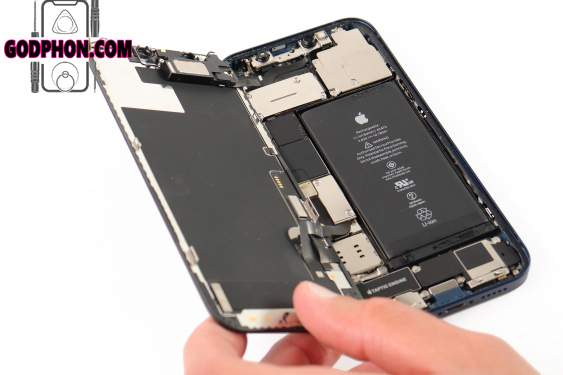
سپس می توانید آن را مانند یک کتاب باز کنید.
توجه، صفحه نمایش همیشه توسط سفره های آن متصل است!
قبلی
بعدی
مرحله 7
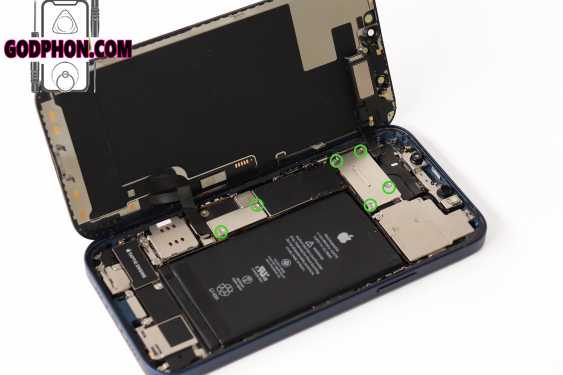
سپس 6 پیچ سه بال که به رنگ سبز دایره شده اند را باز کنید. (عکس 1)
سپس صفحات فلزی محافظ را بردارید.
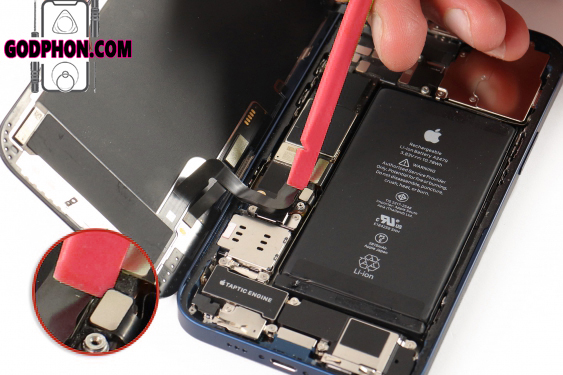
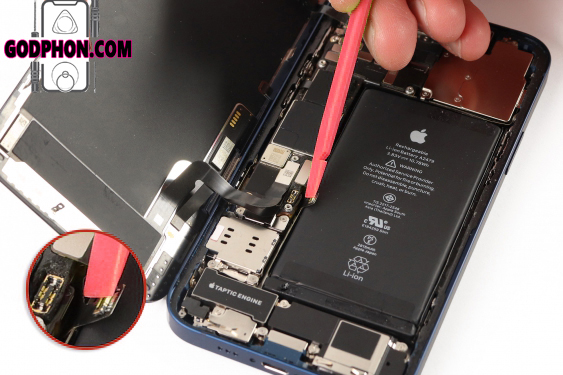
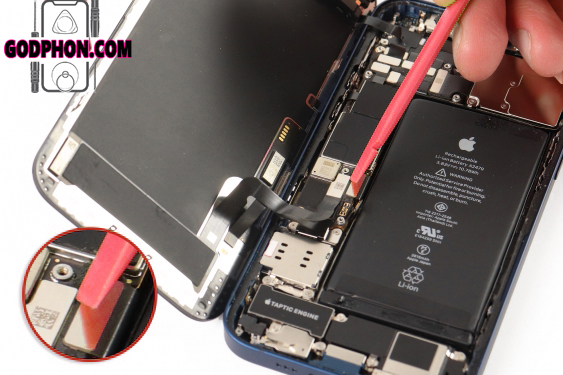
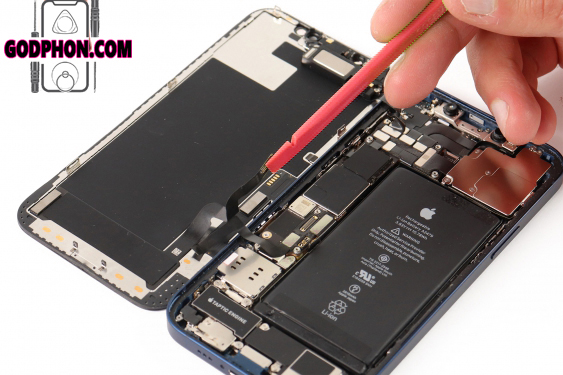
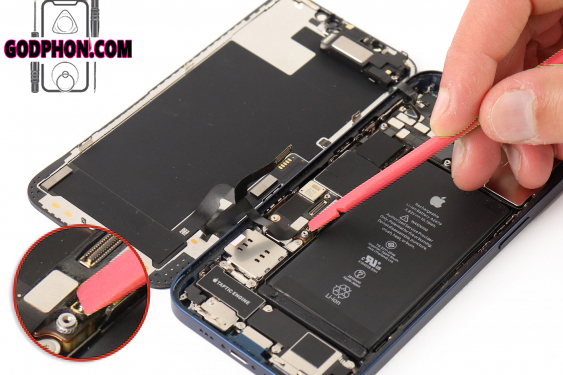
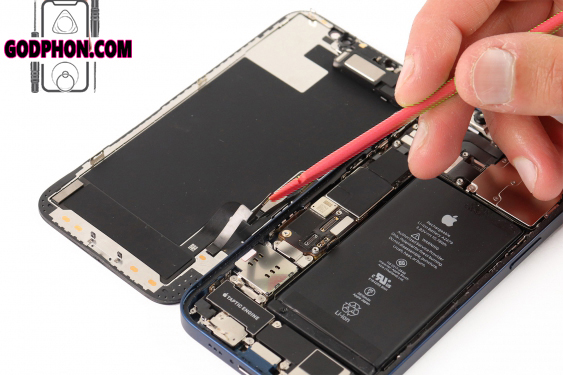
لطفاً قبل از ادامه، کابل باتری را در اولویت با کاردک نایلونی جدا کنید تا از اتصال کوتاه احتمالی جلوگیری شود.
قبلی
بعدی
مرحله 8
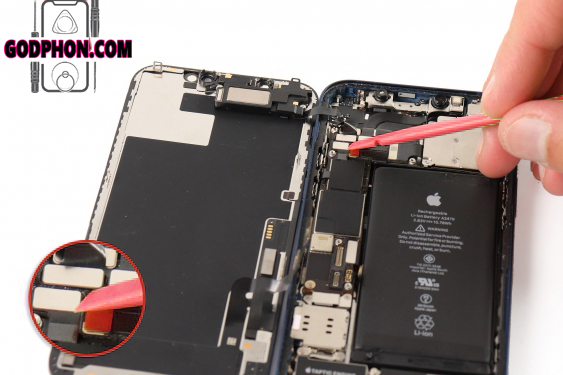
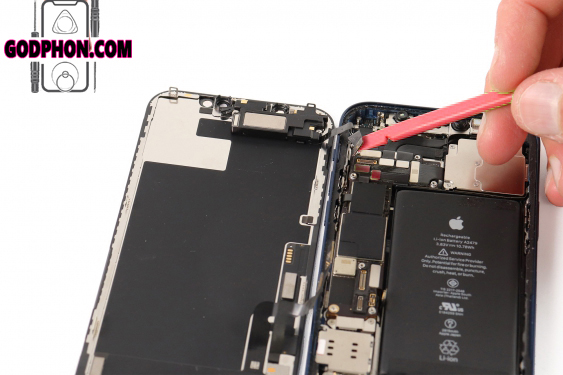
کاردک نایلونی را نگه دارید تا دو کابل صفحه را جدا کنید.
قبلی
بعدی
مرحله 9
با جدا کردن کابل بلندگوی داخلی کار را تمام کنید.
قبلی
بعدی
مرحله 10
صفحه نمایش آیفون 12 جدا و تا حدی جدا شده است.

مرحله 11
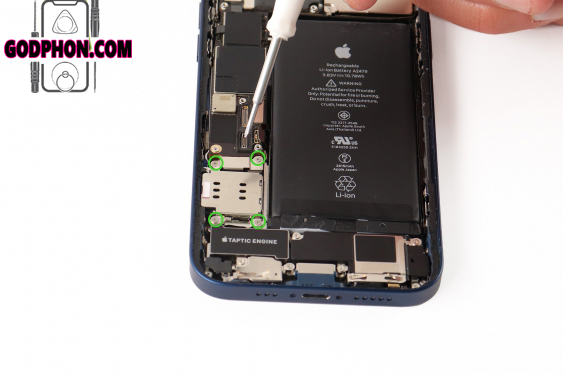
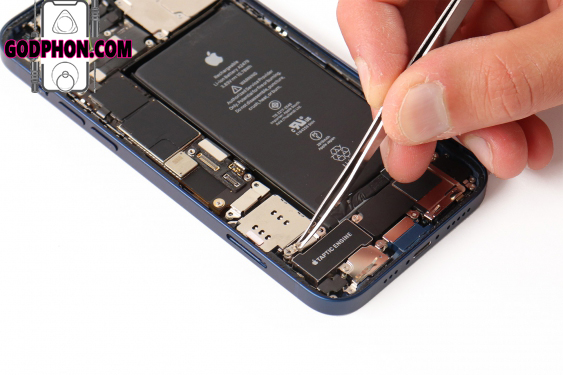
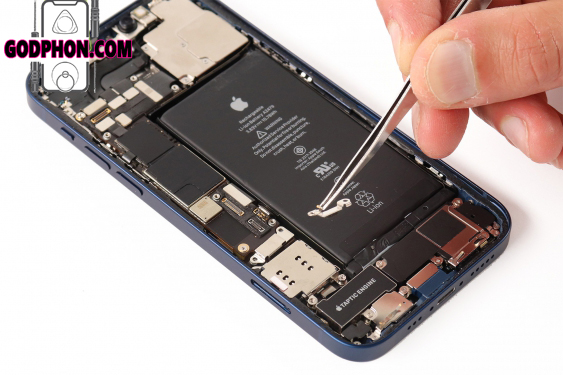
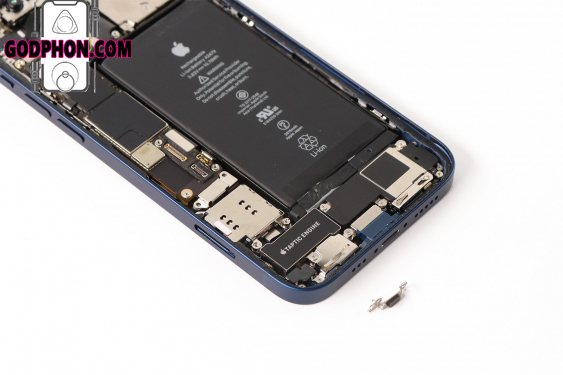
دوباره از پیچ گوشتی سه بال استفاده کنید تا 4 پیچ دایره شده به رنگ سبز را بردارید. (عکس 1).
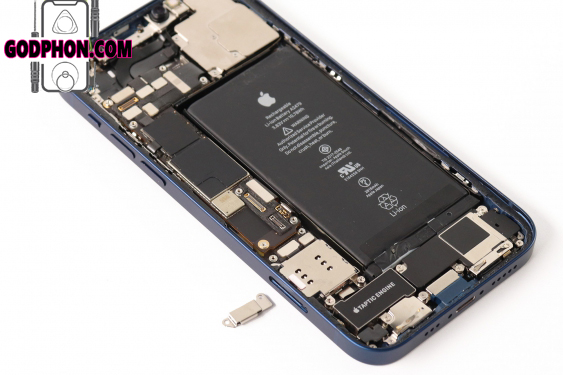
سپس با استفاده از انبردست صفحه فلزی کوچک را بیرون بیاورید.
قبلی
بعدی
مرحله 12
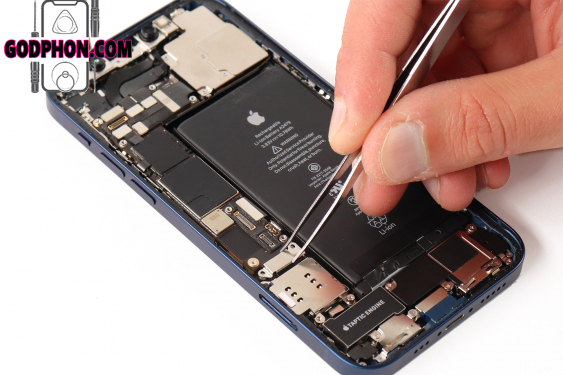
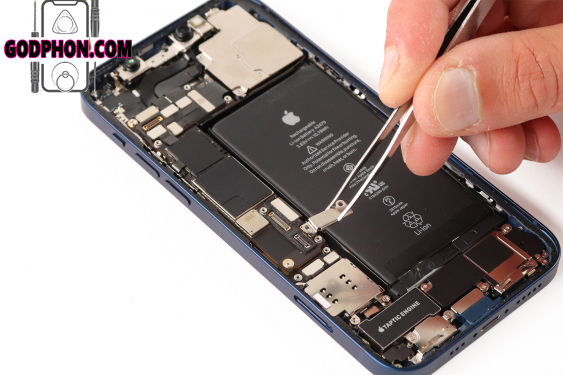
انبر را در دست نگه دارید تا صفحه فلزی دوم را بیرون بیاورید.
قبلی
بعدی
مرحله 13
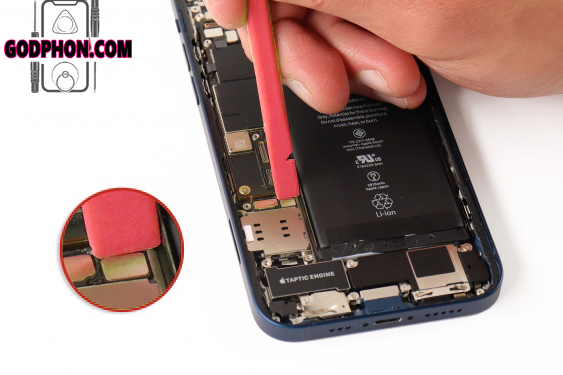
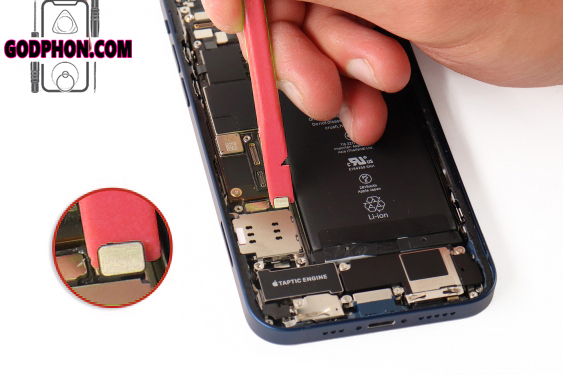
کابل سیم کارت را جدا کنید.
قبلی
بعدی
مرحله 14
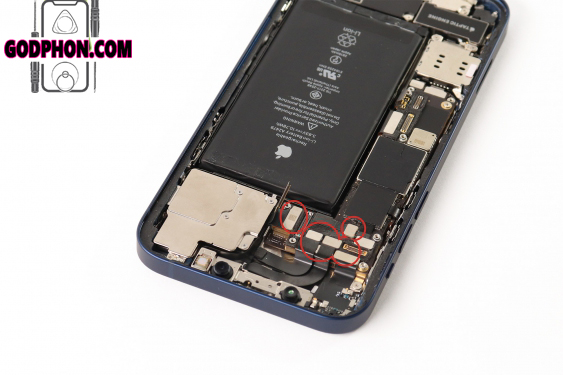
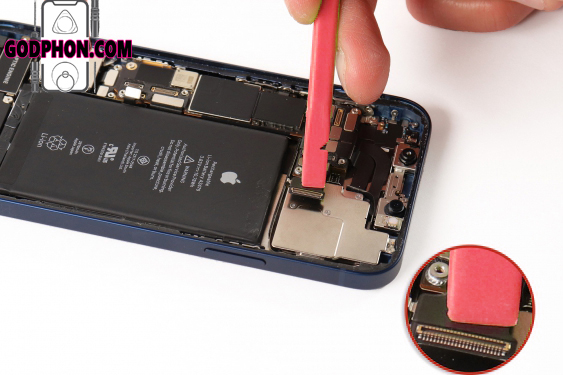
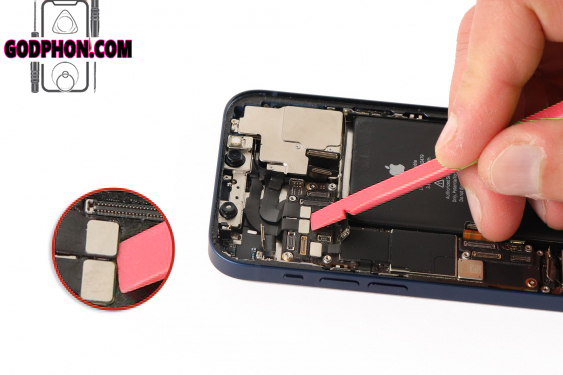
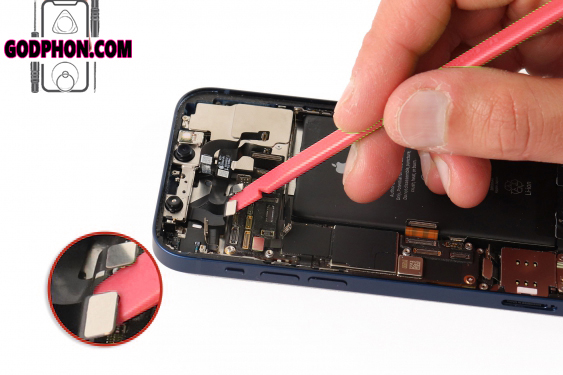
سپس باید تمام کابل های متصل به بالای مادربرد را جدا کنید. (عکس 1)
با جدا کردن دو کابل روی هم از دوربین عقب شروع کنید.
با جدا کردن فیس آیدی و کابل های فلاش ادامه دهید.
قبلی
بعدی
مرحله 15
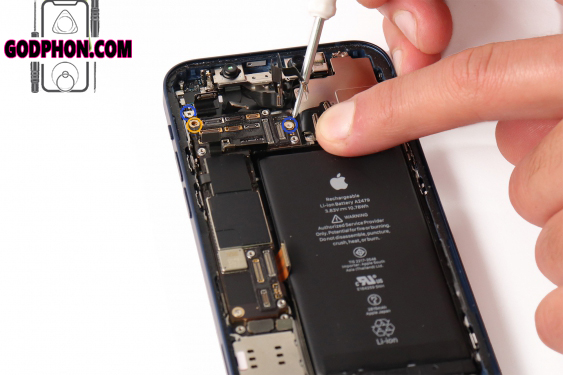
در بالای آیفون، پیچ را باز کنید (عکس 1):
– 2 پیچ صلیبی شکل دایره ای به رنگ آبی.
– پیچ پرچ به رنگ نارنجی دایره شده است.
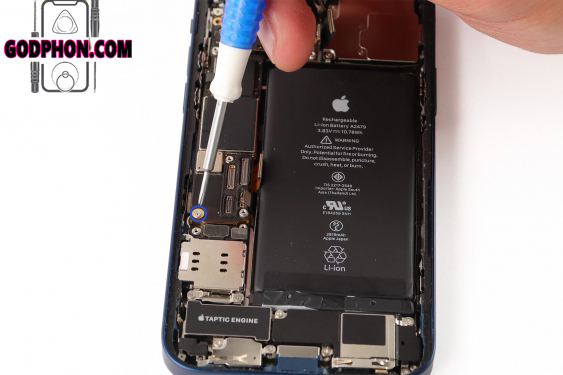
سپس به پایین مادربرد بروید:
سپس پیچ صلیبی شکل دایره شده به رنگ آبی را باز کنید (عکس 2).
قبلی
بعدی
مرحله 16
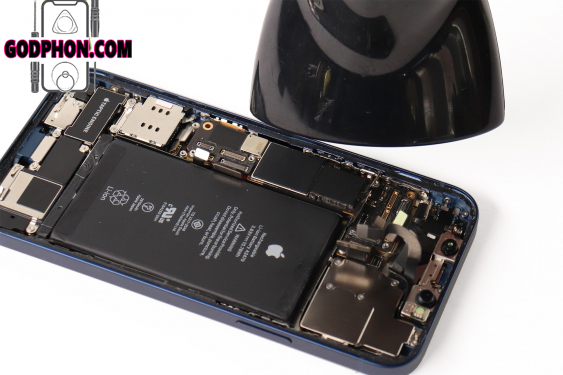
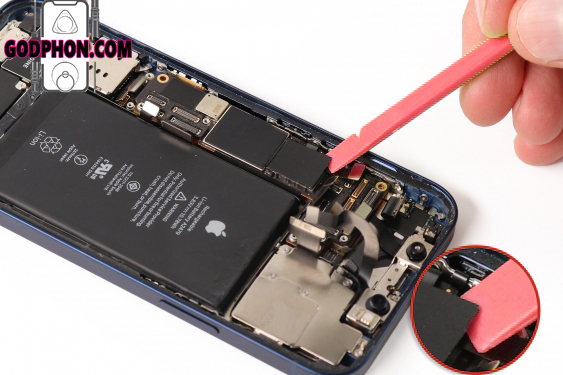
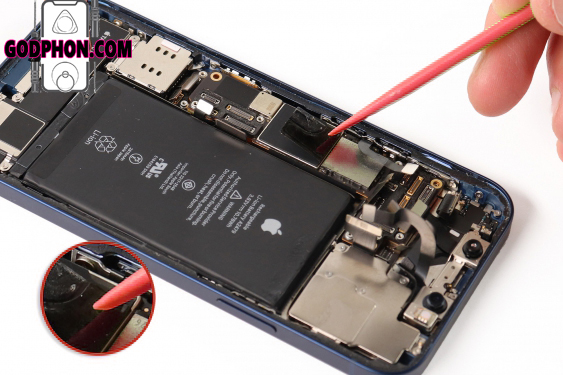
با سشوار، محافظ مشکی و محافظ زیر مادربرد را برای چند ثانیه گرم کنید.
آن را روی خودش تا کنید تا کابل دکمه صدا آزاد شود.
قبلی
بعدی
مرحله 17
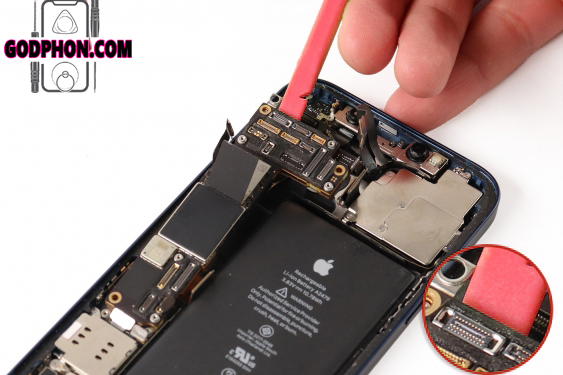
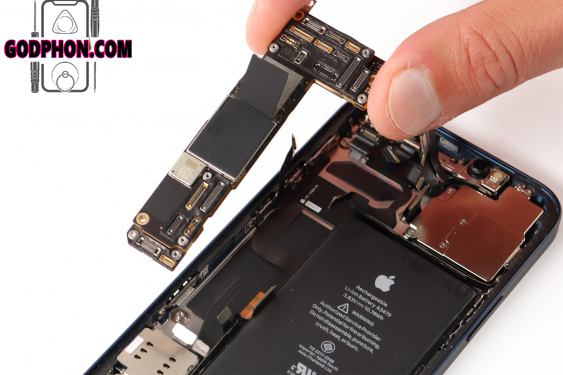
می توانید با اسپاتول نایلونی به آرامی مادربرد را بلند کرده و بیرون بکشید.
قبلی
بعدی
مرحله 18
مادربرد آیفون 12 عرضه شد.

مرحله 19
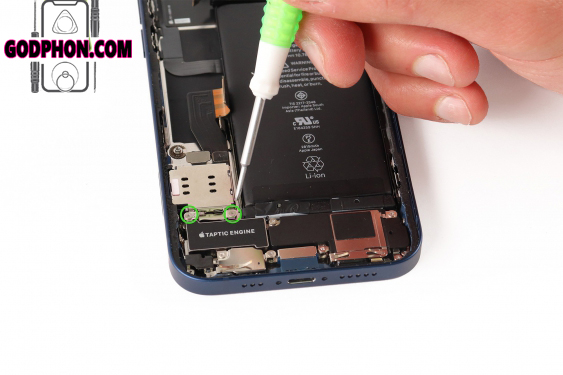
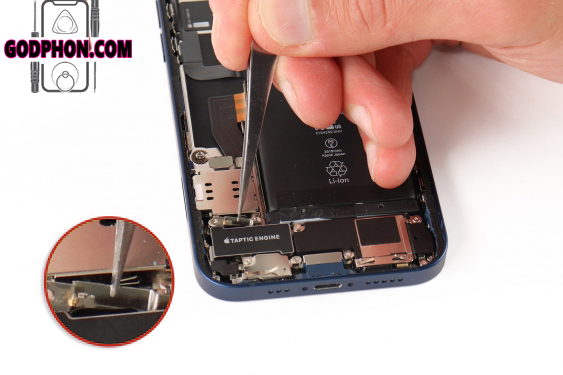
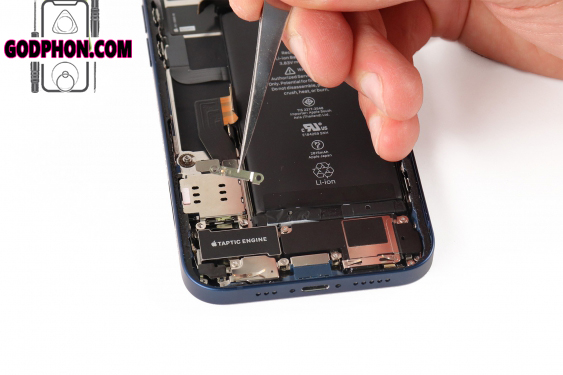
دوباره از پیچ گوشتی سه بال خود استفاده کنید تا 2 پیچ دایره شده به رنگ سبز را باز کنید (عکس 1).
سپس صفحه محافظ کوچک را با انبردست بردارید.
قبلی
بعدی
مرحله 20
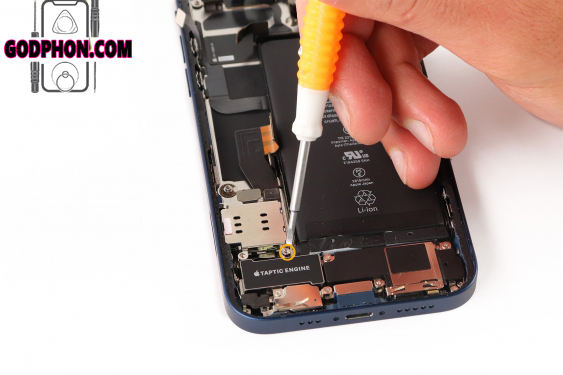
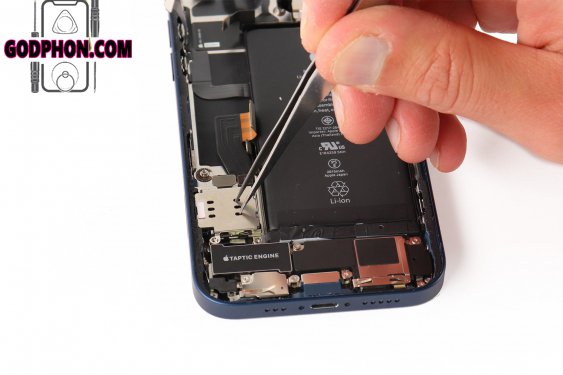
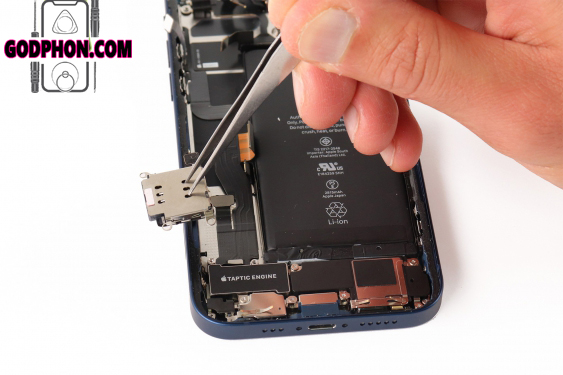
از پیچ گوشتی خود استفاده کنید (بله، دوباره!) برای باز کردن پیچ پرچ که به رنگ نارنجی دایره شده است. (عکس 1)
سپس می توانید سیم خوان را خارج کنید.
قبلی
بعدی
مرحله 21
سیم خوان حذف شده است.
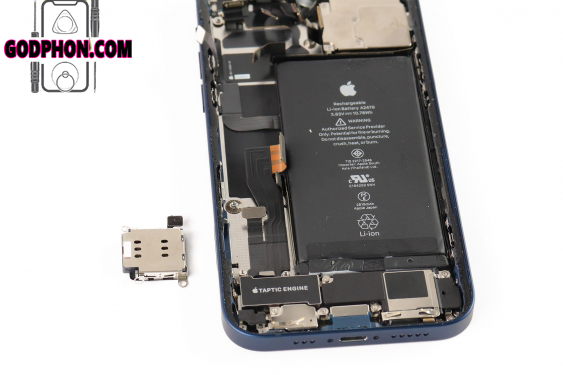
مرحله 22
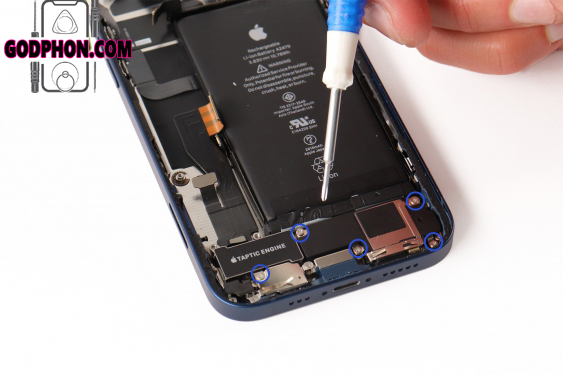
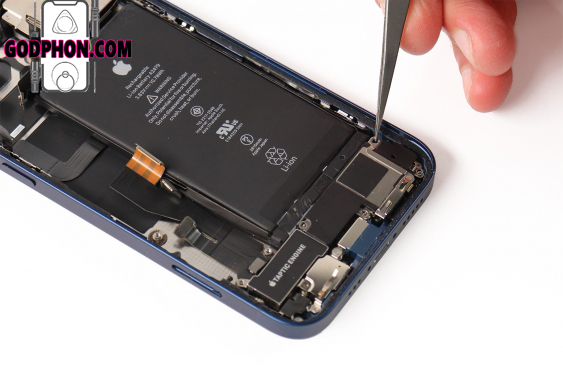
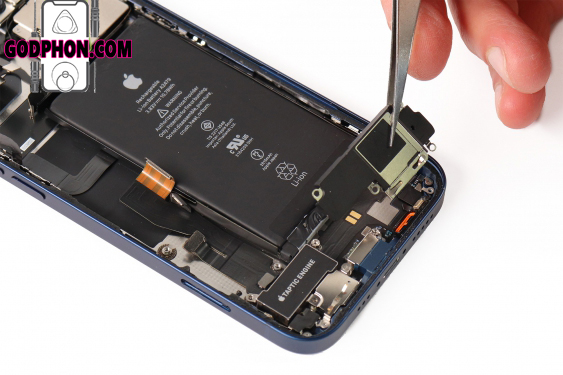
بیایید کمی بیشتر با پیچ گوشتی بازی کنیم:
– پیچ پرچ که به رنگ نارنجی دایره شده را باز کنید (عکس 1)
– سپس 5 پیچ صلیبی شکل به رنگ آبی حلقه شدند (عکس 2)
حالا بلندگوی خارجی را بیرون بیاورید.
قبلی
بعدی
مرحله 23
بلندگوی خارجی خارج است.

مرحله 24
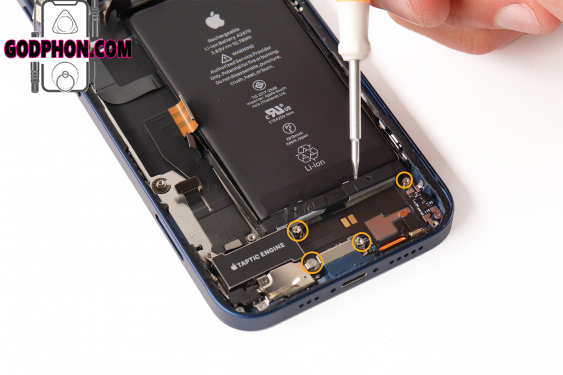
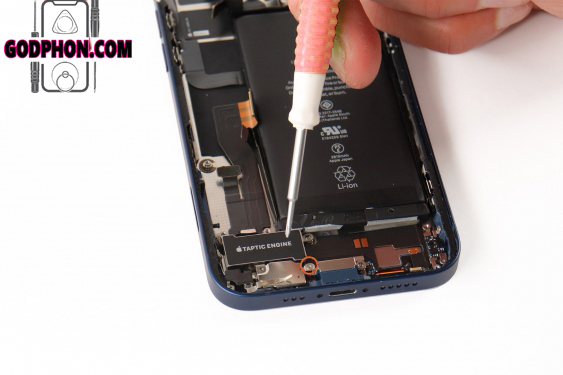
دوباره با پیچ گوشتی پرچ، 4 پیچ دایره شده به رنگ نارنجی را بردارید (عکس 1).
سپس پیچ سه بال که به رنگ سبز دایره شده را باز کنید (عکس 2).
قبلی
بعدی
مرحله 25
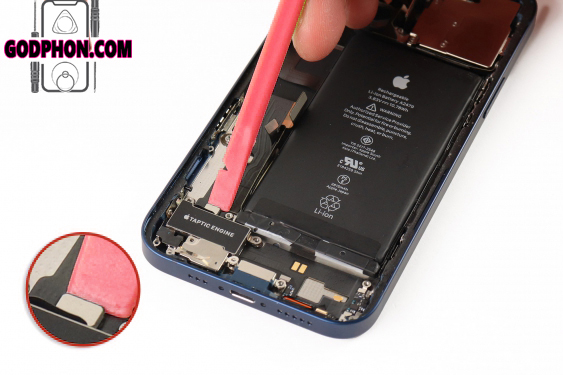
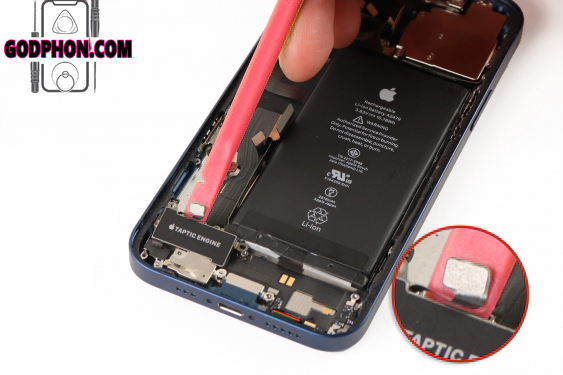
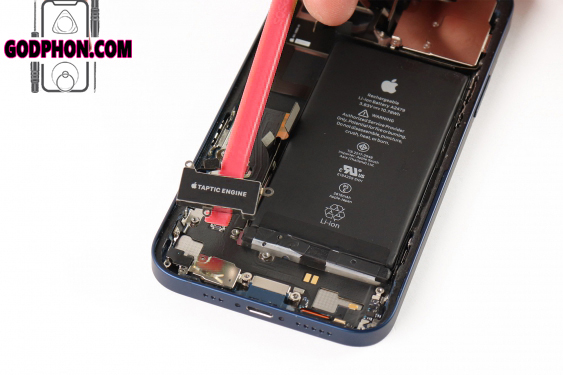
کابل را از موتور تاپتیک جدا کنید.
سپس با کاردک آن را بیرون بیاورید.
قبلی
بعدی
مرحله 26
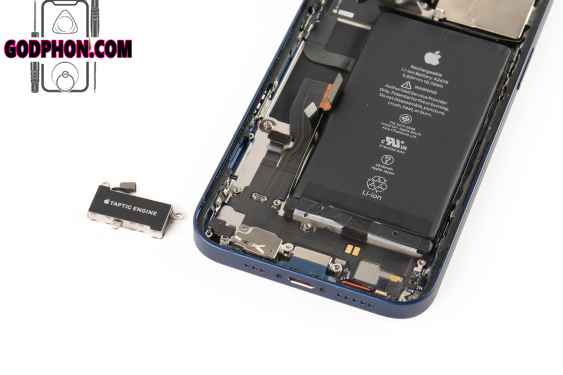
موتور تاپتیک نیز منتشر شد
مرحله 27
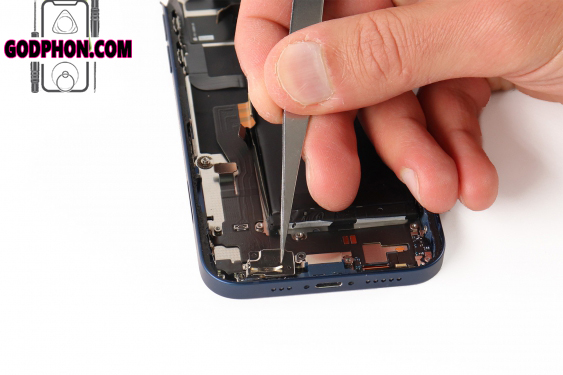
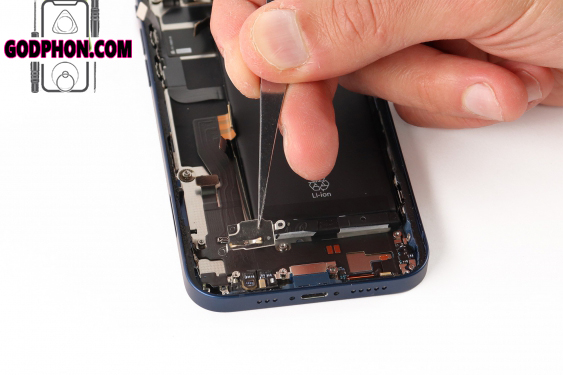
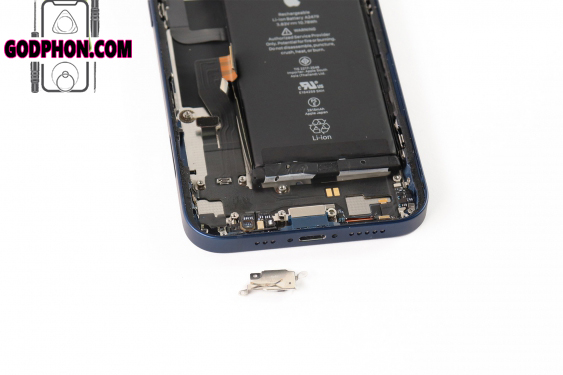
از انبردست برای بیرون کشیدن صفحه پوشش استفاده کنید.
قبلی
بعدی
مرحله 28
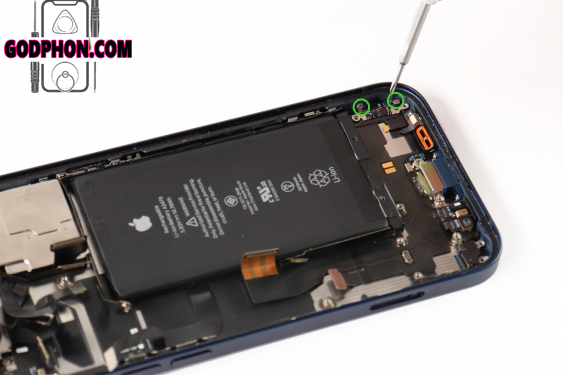
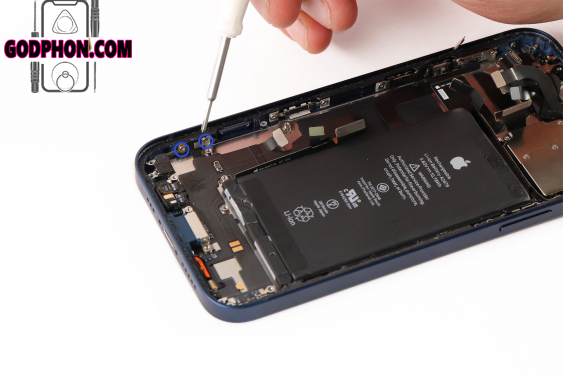
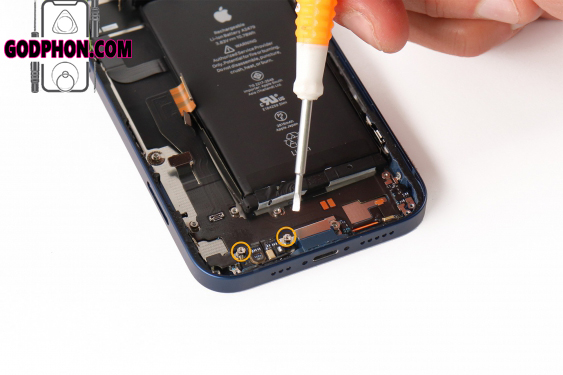
مراقب باشید، 8 نوع پیچ مختلف برای باز کردن وجود دارد:
– 2 پیچ سه بال که به رنگ سبز دایره شده اند (عکس 1)
– 2 پیچ صلیبی دایره ای به رنگ آبی (عکس 2)
– 2 پیچ پرچ که به رنگ نارنجی دایره شده اند (عکس 3)
– 2 پیچ صلیبی شکل دایره شده به رنگ آبی (عکس 4)
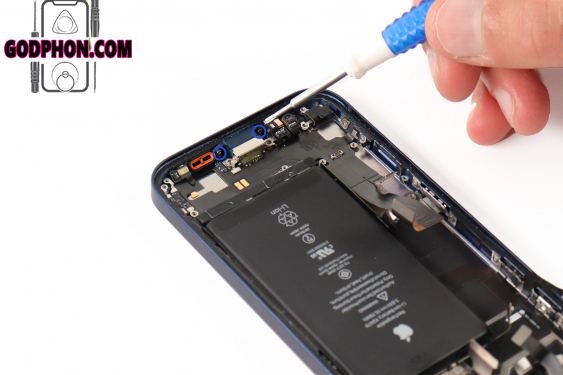
قبلی
بعدی
مرحله 29
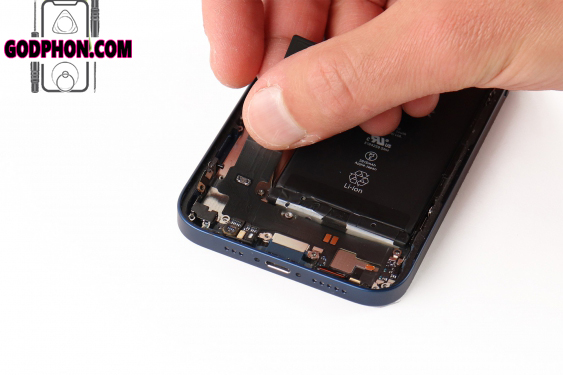
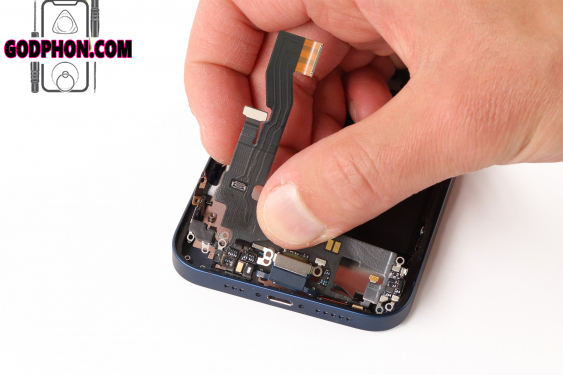
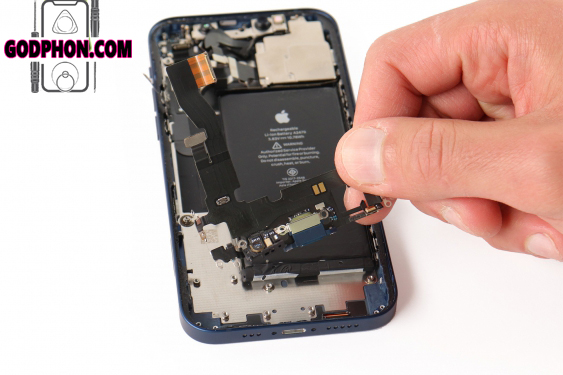
اکنون می توانید کانکتور شارژ را بگیرید و استخراج کنید.
قبلی
بعدی
مرحله 30
کانکتور شارژ آیفون 12 بالاخره از بین رفت.
در صورت بروز مشکل در شارژ، به لطف این آموزش رایگان می دانید که چگونه این کار را انجام دهید!

مرحله 31
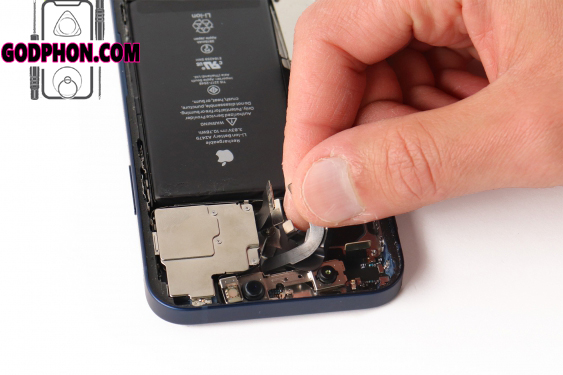
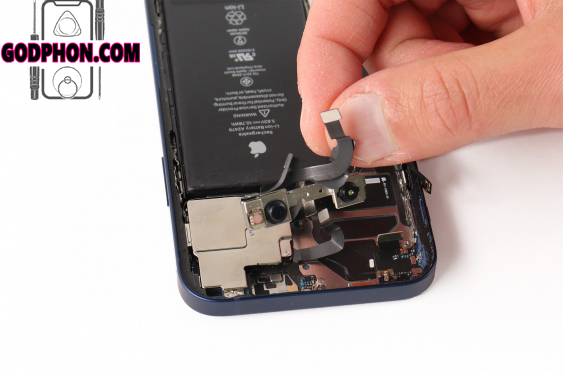
به سطح بالای آیفون برگردید تا حسگر Face ID را به آرامی استخراج کنید.

قبلی
بعدی
مرحله 32
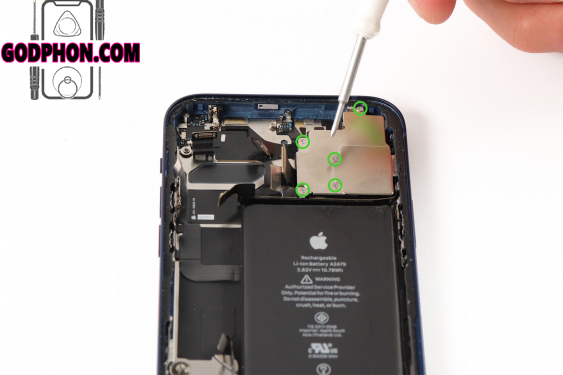
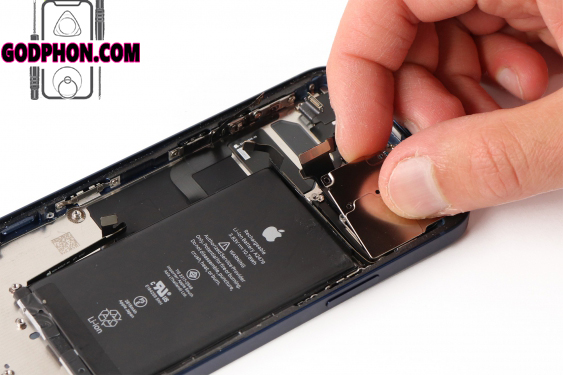
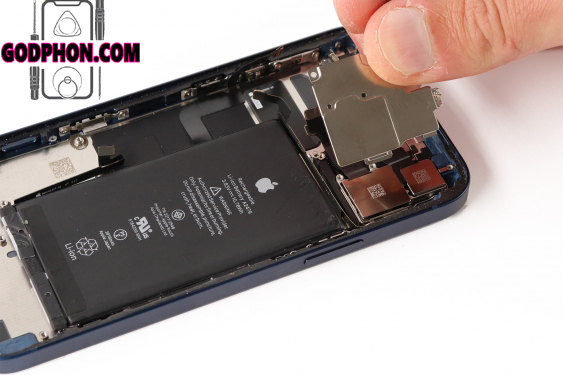
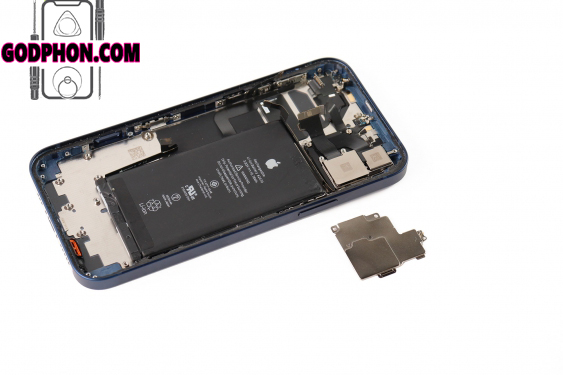
برای بقیه، حدس بزنید چیست؟ هنوز به پیچ گوشتی سه بال نیاز دارید تا 5 پیچ دایره شده به رنگ سبز را بردارید (عکس 1).
صفحه محافظ فلزی را بردارید.
قبلی
بعدی
مرحله 33
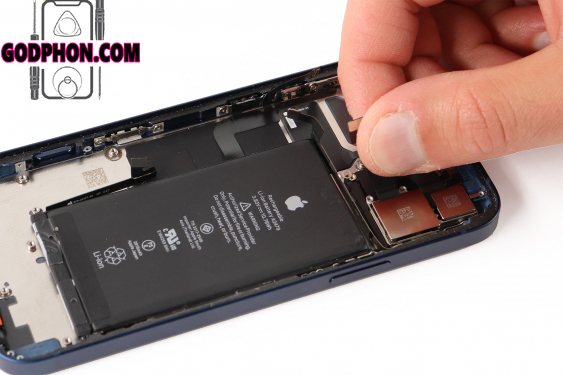
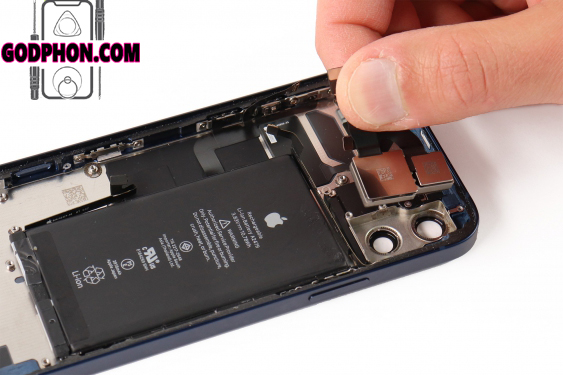
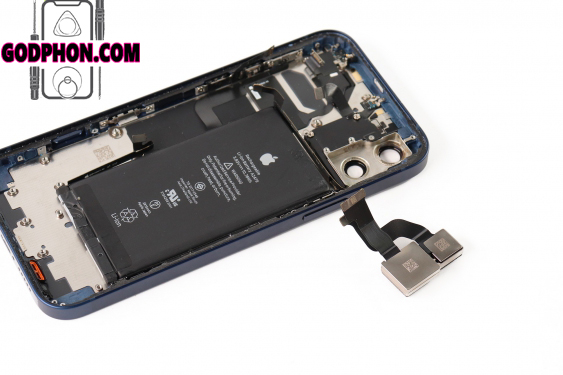
دوربین عقب قابل دسترسی است!
ناگهان آن را به نوبه خود بردارید.
قبلی
بعدی
مرحله 34
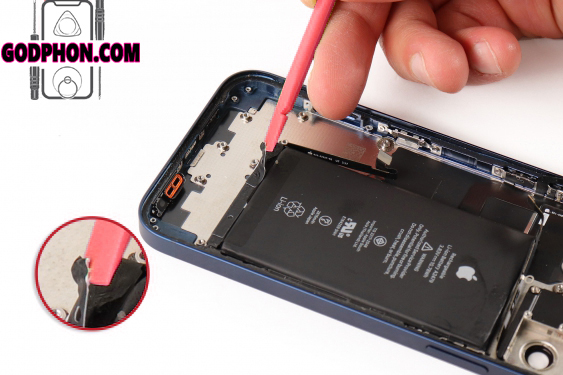
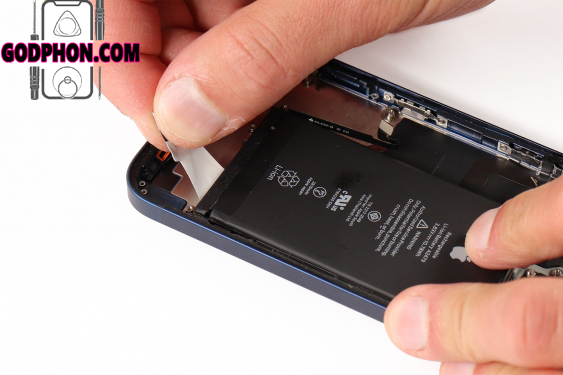
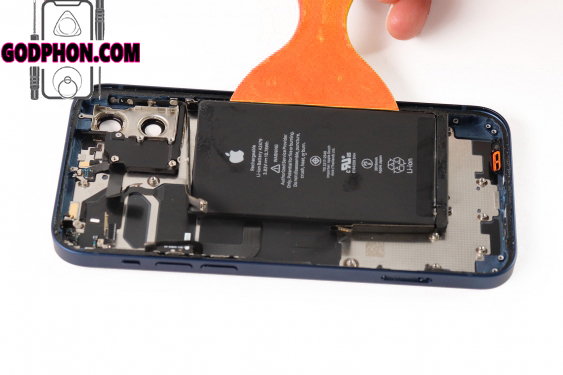
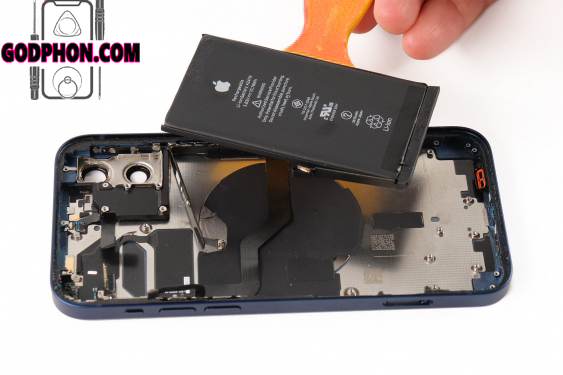
برچسب های باتری در چهار گوشه آن به راحتی قابل دسترسی هستند. هر کدام را بکشید تا از بین بروند.
شکستن آنها معمول است. در این صورت، قسمت پشتی مقابل باتری (و هرگز باتری را مستقیماً) به مدت 30 ثانیه گرم نکنید تا تخلیه باتری آسان شود.
سپس کاردک پهن و صاف را به تدریج زیر باتری بلغزانید تا خارج شود.
مراقب باشید که آن را خم نکنید یا سوراخ نکنید!
قبلی
بعدی
مرحله 35
باتری آیفون 12 دپو شده است.

مرحله 36
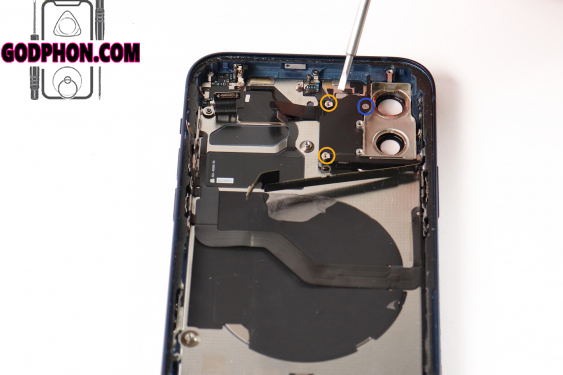
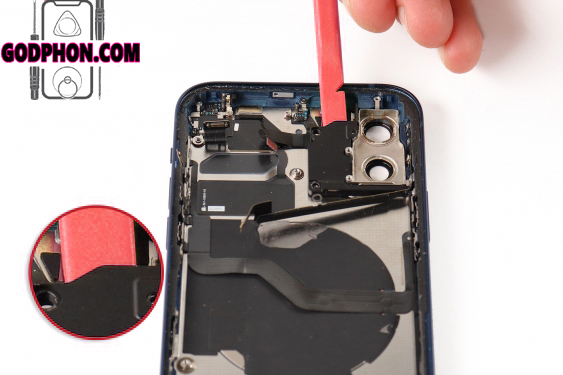
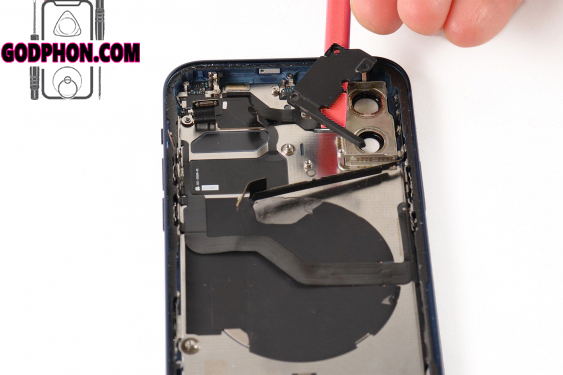
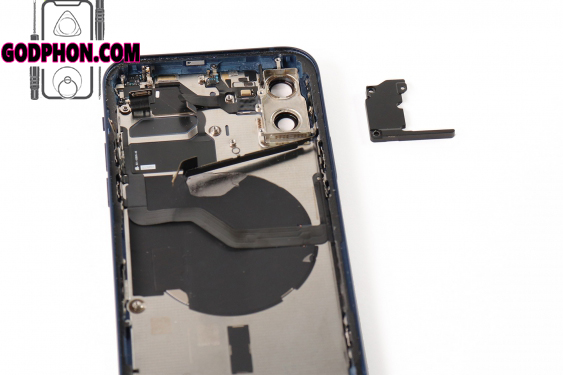
3 پیچ دیگر برای جدا کردن (عکس 1):
– 2 پیچ پرچ که به رنگ نارنجی دایره شده اند
– 1 پیچ صلیبی دایره ای به رنگ آبی.
بشقاب / سپر را با کاردک بیرون بیاورید.
قبلی
بعدی
مرحله 37
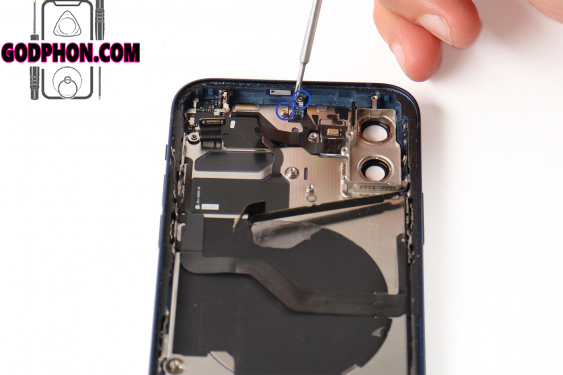
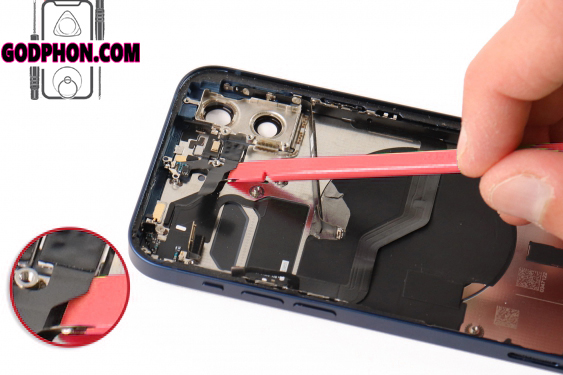
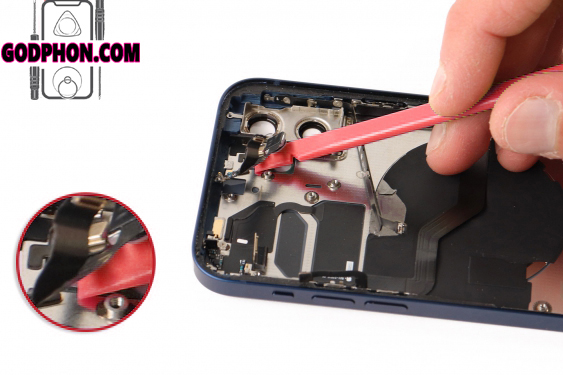
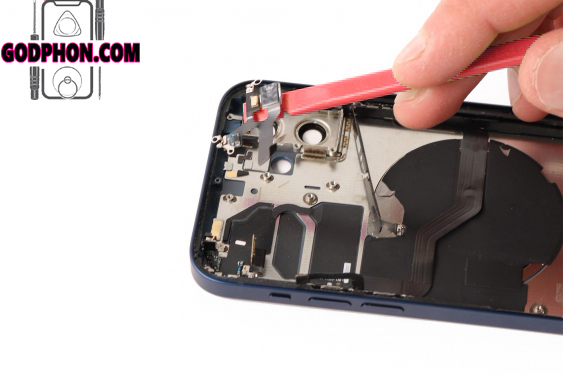
2 پیچ صلیبی دیگر برای برداشتن، دایره ای به رنگ آبی روی عکس 1. فو، این آخرین ها هستند!
فلاش و کابل میکروفون ثانویه را با استفاده از کاردک جدا کرده و به آرامی جدا کنید.
قبلی
بعدی
مرحله 38
و در نهایت شاسی آیفون 12 را به طور کامل جدا کردید.
اگر قاب خم شده یا چیز دیگری دارید، با دنبال کردن این آموزش رایگان آن را تغییر دهید!